
Comment améliorer la qualité du streaming : 9 conseils pour une lecture fluide
October 25, 2026
Comment améliorer la qualité du streaming : 9 conseils pour une lecture fluide
Améliorer qualité streaming demande quelques vérifications simples : la connexion Internet, le signal Wi-Fi, les performances de l’appareil et les paramètres vidéo. Découvrez dans ce guide ATLASPRO IPTV 9 astuces puissantes et faciles pour réduire les interruptions et profiter d’une lecture plus fluide.
Une image floue, un chargement lent ou une lecture qui se bloque peuvent avoir plusieurs causes. En vérifiant votre réseau et votre appareil étape par étape, vous pourrez mieux identifier l’origine du problème et choisir une solution adaptée.
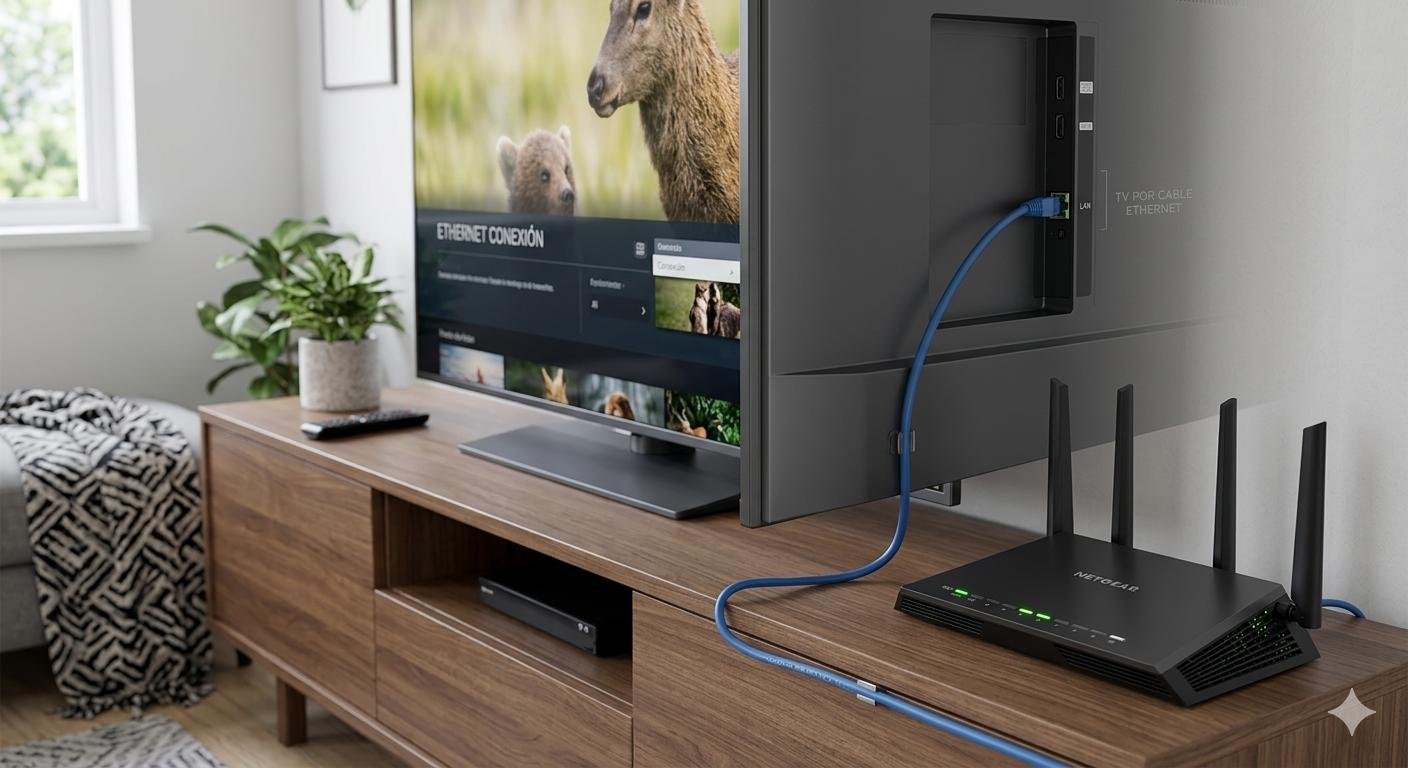
Améliorer qualité streaming : vérifier la connexion Internet
Pour améliorer qualité streaming, commencez par tester votre débit Internet et vérifier si d’autres appareils utilisent fortement votre réseau. Une connexion stable aide à limiter les interruptions, mais les résultats dépendent aussi de l’application et de l’appareil utilisés.
Effectuez un test de débit sur votre appareil ou sur un ordinateur connecté au même réseau. Si possible, répétez le test à différents moments de la journée. Vérifiez également si d’autres appareils téléchargent des fichiers, effectuent des mises à jour ou diffusent des vidéos en même temps.
À titre indicatif, Netflix recommande environ 3 Mbit/s pour la HD 720p, 5 Mbit/s pour la Full HD 1080p et 15 Mbit/s pour l’UHD/4K. Ces recommandations concernent Netflix et peuvent différer pour les autres services. Une marge supplémentaire peut être nécessaire lorsque plusieurs appareils utilisent le réseau simultanément.
Consultez les recommandations officielles de Netflix sur la vitesse de connexion Internet.
Optimiser le Wi-Fi pour améliorer qualité streaming
Un signal Wi-Fi faible peut provoquer des interruptions, surtout lorsque le routeur se trouve loin du téléviseur ou derrière plusieurs murs. Avant de changer d’équipement, essayez d’améliorer la couverture de votre réseau.
- Placez le routeur dans un endroit dégagé et relativement central.
- Évitez de le cacher dans un placard fermé ou derrière des objets volumineux.
- Rapprochez votre Smart TV du routeur lorsque cela est possible.
- Testez les bandes Wi-Fi 2,4 GHz et 5 GHz si votre équipement les prend en charge.
- Réduisez les obstacles entre le routeur et votre appareil.
La bande 2,4 GHz peut offrir une couverture plus étendue, tandis que la bande 5 GHz peut fournir un débit plus élevé à courte distance. Le résultat dépend de votre environnement, des interférences et des capacités de vos appareils.
3. Tester une connexion Ethernet
Si votre Smart TV ou votre boîtier multimédia possède un port Ethernet, essayez de le relier directement au routeur avec un câble réseau. Une connexion filaire peut réduire les interférences sans fil et améliorer la régularité de la liaison locale.
Comparez la lecture en Wi-Fi et en Ethernet dans des conditions similaires. Si les interruptions diminuent avec le câble, le signal Wi-Fi ou la configuration du réseau sans fil peut contribuer au problème.
Si vous ne pouvez pas utiliser un câble, rapprocher le routeur ou améliorer la couverture Wi-Fi peut être une alternative.
4. Vérifier les performances de son appareil
Un téléviseur connecté, un boîtier TV ou un appareil mobile peut rencontrer des difficultés lorsqu’il manque d’espace de stockage ou de ressources disponibles. Des ralentissements peuvent également apparaître sur un appareil ancien dont le système n’est plus adapté à certaines applications.
- Redémarrez l’appareil si son fonctionnement semble inhabituel.
- Vérifiez l’espace de stockage disponible.
- Fermez les applications que vous n’utilisez pas.
- Vérifiez la compatibilité de l’application avec votre modèle.
- Consultez les instructions du fabricant si le problème persiste.
Avant d’installer une application, examinez la version du système d’exploitation et les exigences publiées par son développeur. Consultez notre guide sur la compatibilité des applications avec les Smart TV pour connaître les points essentiels à vérifier.
5. Fermer les applications inutilisées
Les téléchargements volumineux, les sauvegardes en ligne et les autres vidéos en cours de lecture peuvent utiliser une partie de la bande passante disponible. Sur certains appareils, plusieurs applications actives peuvent aussi consommer des ressources système.
Pour tester cette possibilité, mettez temporairement en pause les téléchargements et fermez les applications inutilisées. Relancez ensuite la vidéo pour observer si la lecture devient plus stable.
Si plusieurs personnes partagent votre connexion, vérifiez si les interruptions se produisent surtout lorsque le réseau est fortement sollicité. Cette observation peut aider à déterminer si le problème vient de la capacité disponible ou d’un autre élément.
6. Mettre à jour le système et l’application
Les mises à jour peuvent corriger certains problèmes de compatibilité et de fonctionnement. Vérifiez les mises à jour disponibles pour le système de votre téléviseur, votre boîtier multimédia et l’application concernée.
Privilégiez les réglages intégrés à l’appareil et les boutiques officielles. Évitez les fichiers d’installation provenant de sites inconnus, qui peuvent présenter des risques pour la sécurité.
Si les problèmes ont commencé après une mise à jour, consultez l’assistance officielle de l’application ou du fabricant pour rechercher une solution adaptée à votre modèle.
7. Adapter la qualité vidéo à votre connexion
La lecture en haute résolution demande généralement davantage de bande passante que la lecture en résolution standard. Si votre connexion varie, réduire temporairement la qualité vidéo peut aider à limiter les interruptions.
Lorsque l’application propose plusieurs réglages, testez une résolution inférieure et observez le résultat. Si la lecture devient plus stable, le débit disponible ou sa régularité peut être insuffisant pour la qualité sélectionnée.
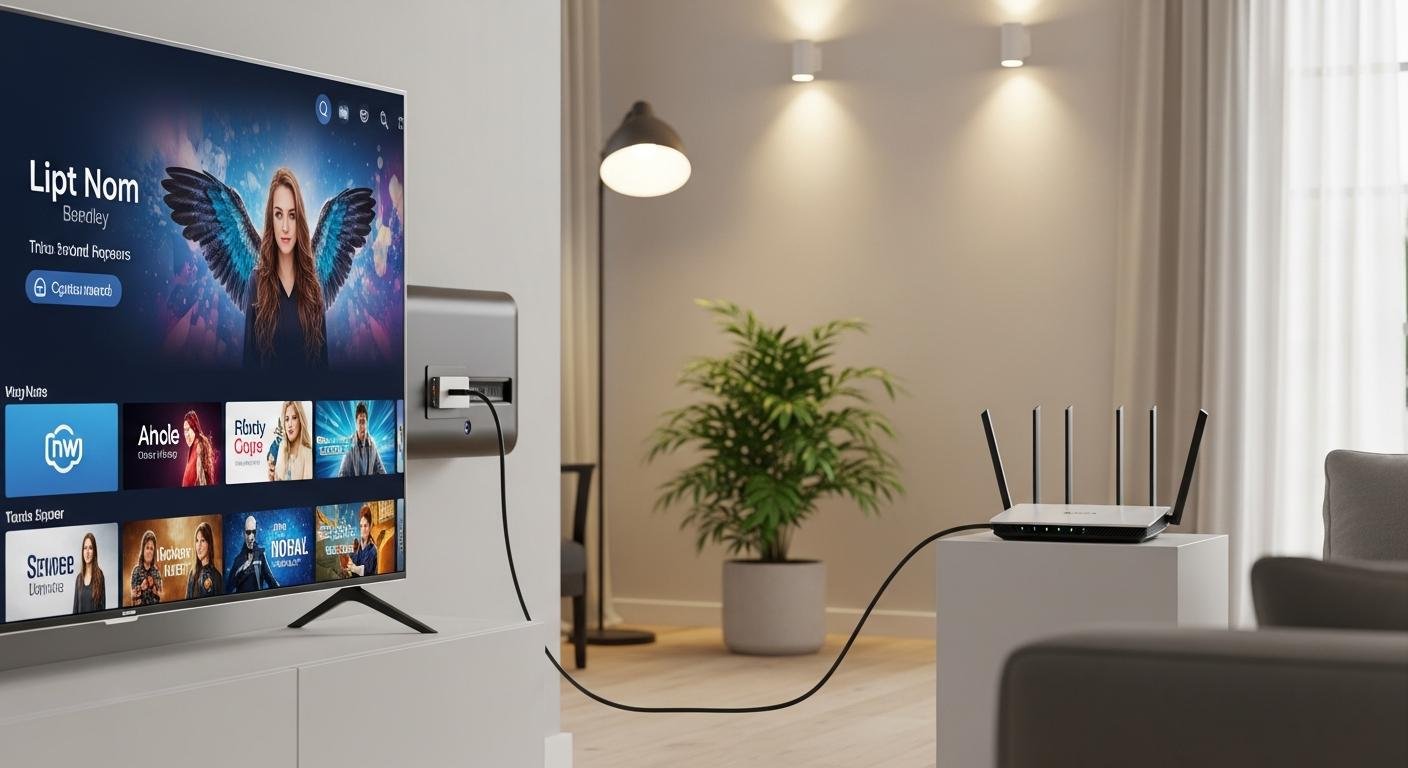
Pour améliorer qualité streaming sur votre téléviseur, comparez la lecture en Wi-Fi avec une connexion Ethernet lorsque cette option est disponible. Cette comparaison peut vous aider à identifier un éventuel problème de réseau sans fil.
La qualité finale dépend aussi de la source vidéo, de l’encodage, du service utilisé et des capacités de votre écran. Une connexion rapide ne peut pas, à elle seule, corriger tous les problèmes de lecture.
8. Redémarrer le routeur si nécessaire
Un redémarrage du routeur peut parfois résoudre un dysfonctionnement temporaire. Cette vérification est particulièrement utile lorsque plusieurs appareils rencontrent des problèmes de connexion sur le même réseau.
- Vérifiez si votre fournisseur d’accès signale une panne.
- Consultez les instructions du fabricant pour redémarrer le routeur.
- Attendez que la connexion soit complètement rétablie.
- Testez à nouveau la navigation et la lecture vidéo.
Un redémarrage ne résout pas nécessairement une panne du fournisseur d’accès ou un problème lié au service de streaming. Si les coupures reviennent régulièrement, notez les heures concernées et contactez l’assistance appropriée.
9. Identifier la cause des coupures
La meilleure méthode consiste à tester un élément à la fois. Cela permet de déterminer plus facilement si le problème concerne votre réseau, votre appareil, l’application ou le service utilisé.
- Un seul appareil est concerné : vérifiez son Wi-Fi, ses réglages, son espace de stockage et ses mises à jour.
- Plusieurs appareils sont concernés : examinez le routeur et la connexion Internet.
- Une seule application est concernée : vérifiez sa compatibilité et consultez son assistance officielle.
- Les coupures surviennent à certaines heures : comparez le débit et l’utilisation du réseau à différents moments.
Pour préparer votre équipement avant d’utiliser une nouvelle application, consultez également notre guide d’installation et de préparation de votre appareil.
Questions fréquentes sur la qualité du streaming
Pourquoi le streaming se bloque-t-il alors que ma connexion est rapide ?
Le débit annoncé ne correspond pas toujours aux performances réelles sur votre appareil. Un signal Wi-Fi instable, une congestion du réseau, un appareil surchargé ou un problème du service vidéo peuvent également provoquer des interruptions.
Quelle vitesse Internet faut-il pour regarder des vidéos en Full HD ?
La vitesse nécessaire dépend du service utilisé. À titre d’exemple, Netflix recommande environ 5 Mbit/s pour la Full HD 1080p. D’autres services peuvent avoir des exigences différentes.
Le câble Ethernet est-il meilleur que le Wi-Fi ?
Ethernet peut fournir une liaison plus régulière en évitant les interférences sans fil. Cependant, les résultats dépendent aussi du routeur, du câble, de la connexion Internet et du service vidéo.
Pourquoi la qualité vidéo baisse-t-elle automatiquement ?
Certaines applications adaptent la résolution aux conditions de connexion afin de maintenir la lecture. Une baisse de qualité peut indiquer une variation du débit disponible, mais d’autres facteurs peuvent aussi intervenir.
Est-il utile de redémarrer le routeur ?
Un redémarrage peut aider en cas de problème temporaire. Si un seul appareil est concerné, commencez plutôt par vérifier ses réglages et sa connexion avant de redémarrer tout le réseau.
Comment vérifier la compatibilité d’une application avec ma Smart TV ?
Vérifiez le modèle du téléviseur, son système d’exploitation, sa version logicielle et les exigences publiées par le développeur. Consultez notre guide de compatibilité Smart TV pour plus d’informations.
Conclusion
Pour améliorer qualité streaming, commencez par tester votre connexion Internet et votre signal Wi-Fi. Vérifiez ensuite les performances de votre appareil, les mises à jour disponibles et les paramètres de qualité vidéo. Si nécessaire, essayez une connexion Ethernet et examinez l’utilisation de votre réseau.
En procédant étape par étape, vous pourrez mieux identifier l’origine des coupures et choisir une solution adaptée. Si le problème persiste, contactez l’assistance de votre fournisseur d’accès, du fabricant ou du service vidéo concerné.
Retrouvez les autres conseils sur le site ATLASPRO IPTV.